
SAP Learning HUB 自動更新停止手順
 Acrobit Academy
SAP Learning HUB サブスクリプションの自動更新を停止する手順を説明します。
なお、2025/11/19 以降にサブスクリプションを購入される方への情報提供になります。それ以前に購入された方については、アカデミーで自動更新停止の手続きを行っておりますので、ご対応頂く必要はありません。
まず、購入したサブスクリプションの Order ID を確認します。購入した際に "SAP Learning Order Confirmation XXXXXXXXXX" の件名で 購入者のアドレスにSAP 社からメールが送付されていると思います。
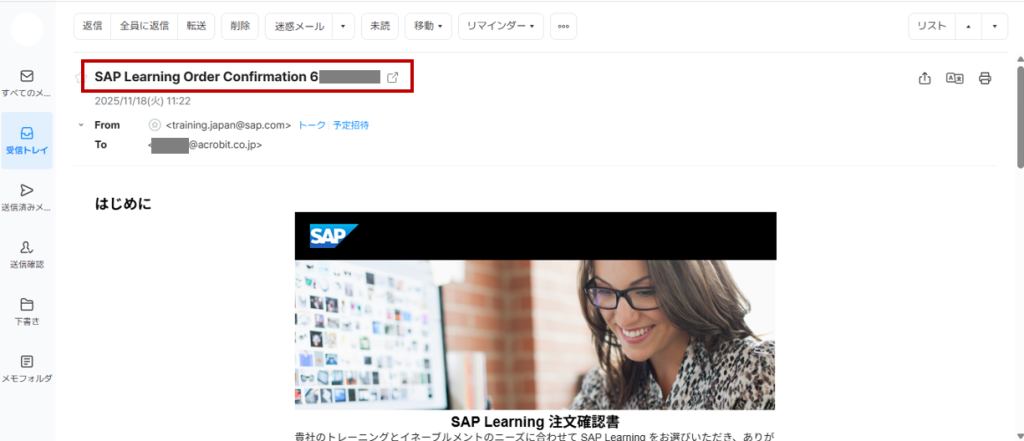
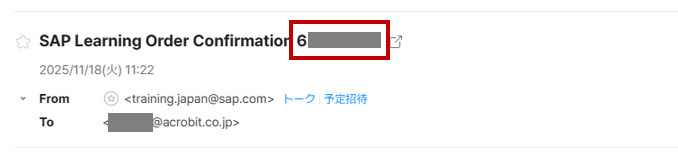
件名の XXXXXXXXXX に記載された数字がサブスクリプションの Order ID になります。
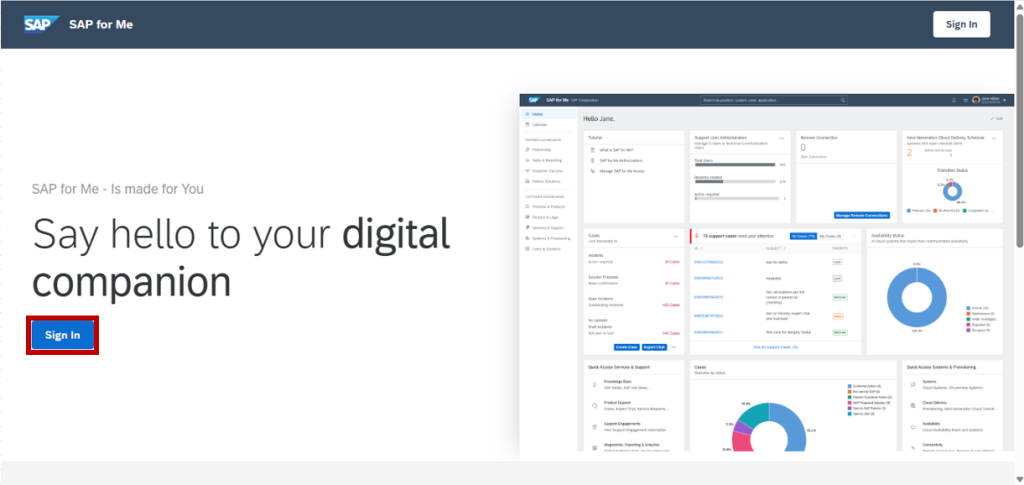
続いて、SAP for Me にサインインします。WEB ブラウザで以下の URL にアクセスします。
SAP for Me のサイトが表示されたら、Sign In ボタンをクリックします。
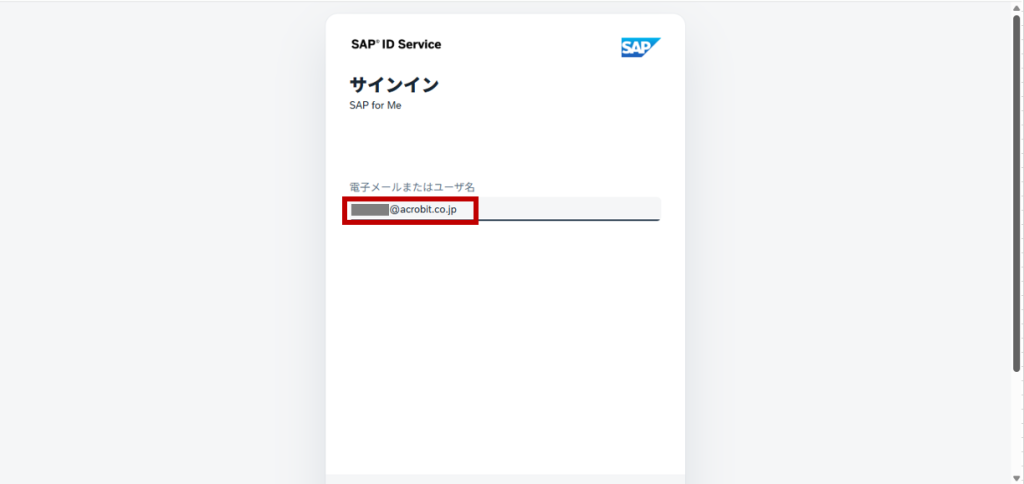
サインイン画面が表示されたら、アクロビットのメールアドレスを使ってサインインします。
サインインに成功すると、SAP for Me のホームページが表示されます。ホームページ右側の "Finance & Legal" をクリックします。
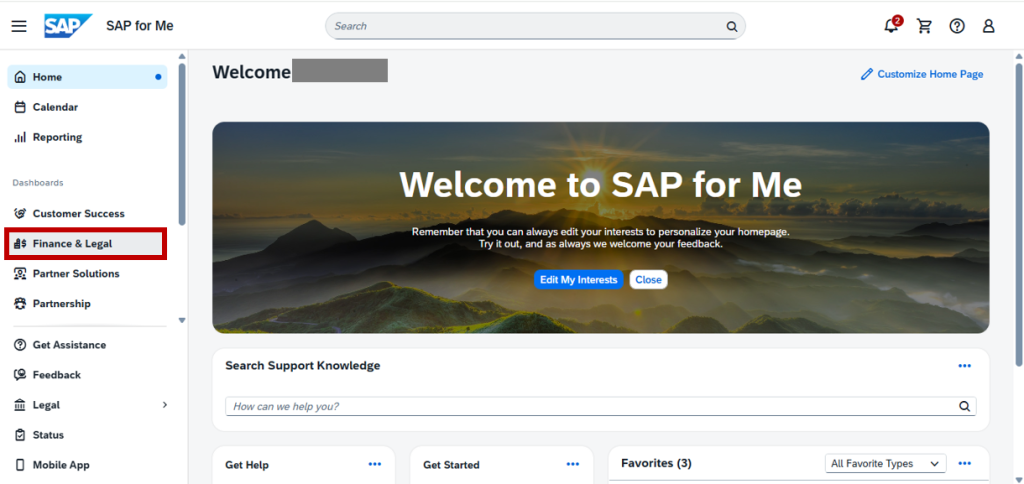
Finance & Legal ページが表示されたら、"Cloud" タブをクリックします。
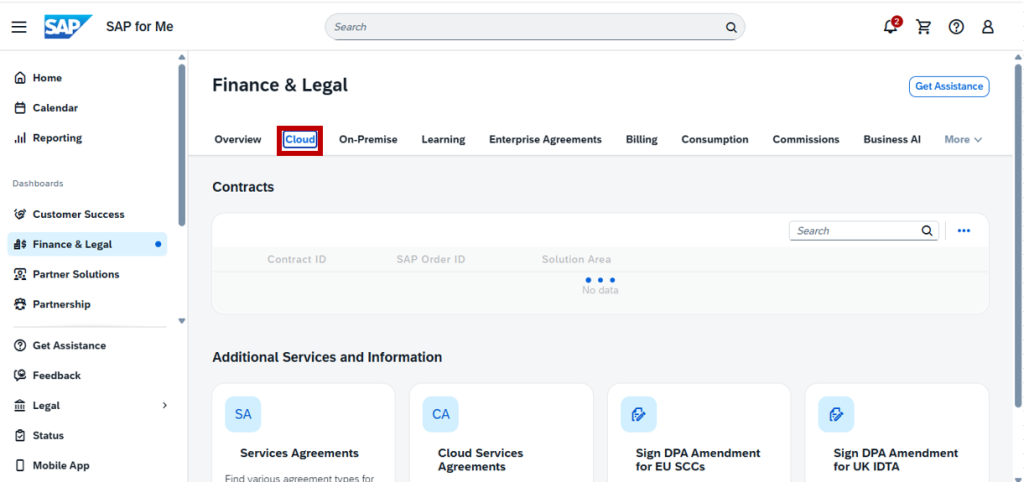
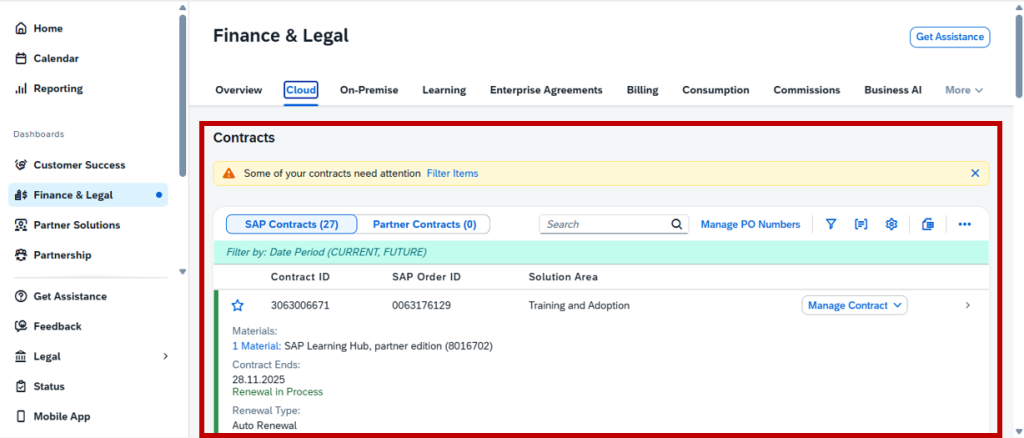
しばらくすると、Contracts セクションにアクロビット社で購入したサブスクリプションの一覧が表示されます。
サブスクリプションの Order ID を Search 項目に入力します。
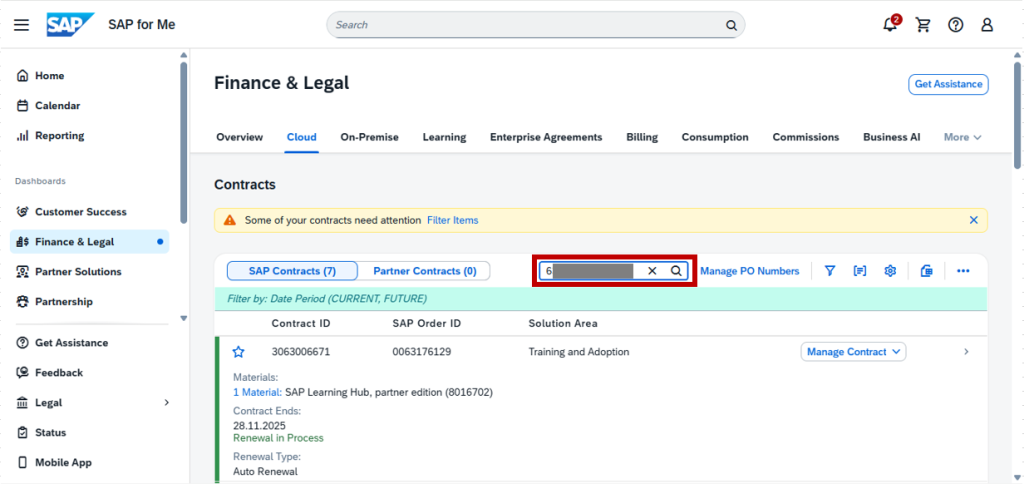
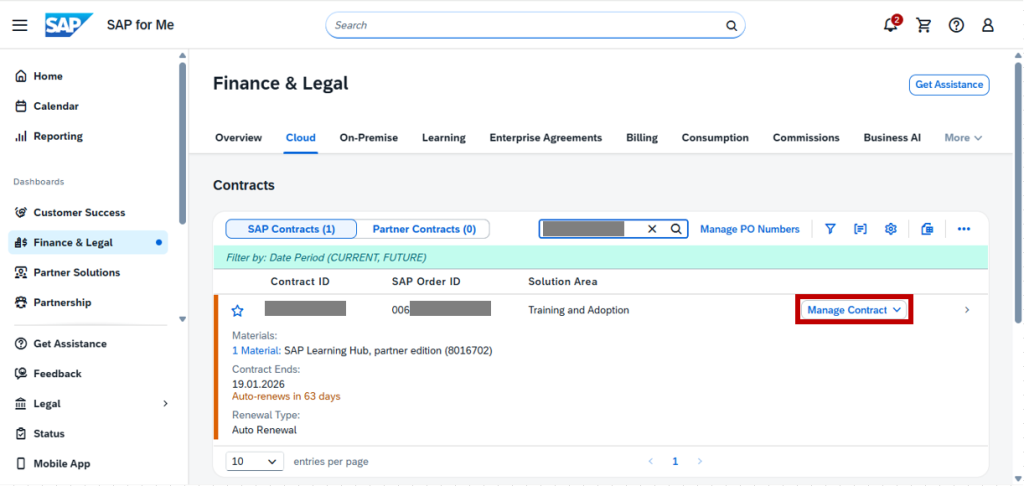
購入したサブスクリプションが表示されたら、 ”Manage Contract" ボタンをクリックします。
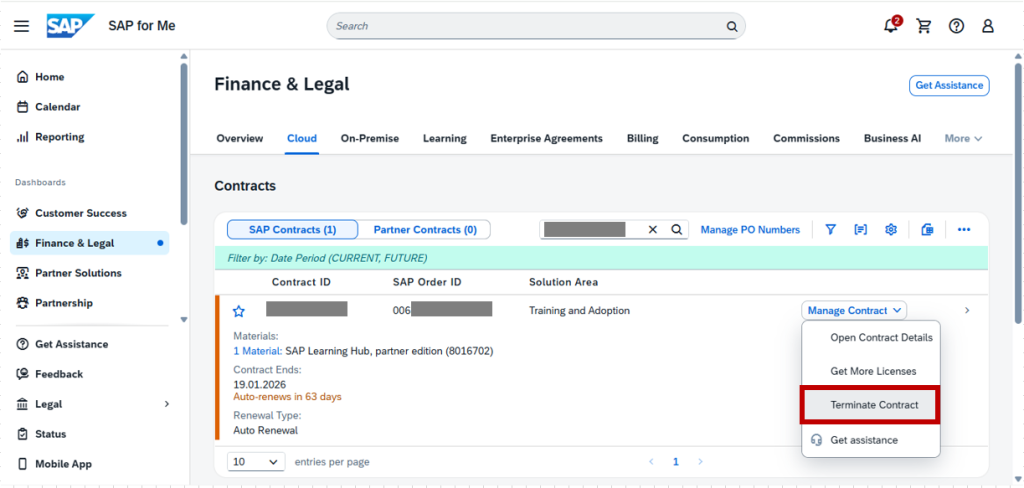
メニューから "Terminate Contract" を選択します。
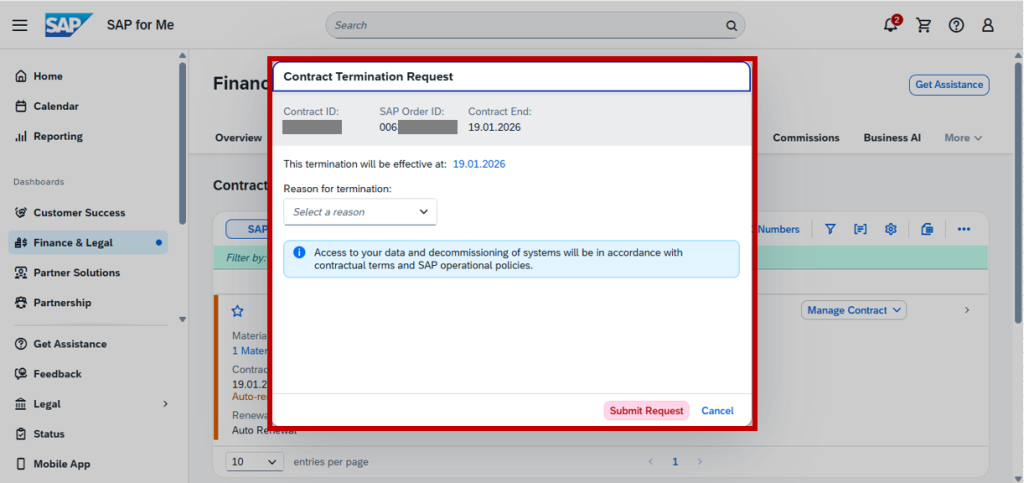
"Contract Termination Request" ウィンドウが表示されます。
Reason for termination 項目で "Financial Reasons" を選択します。
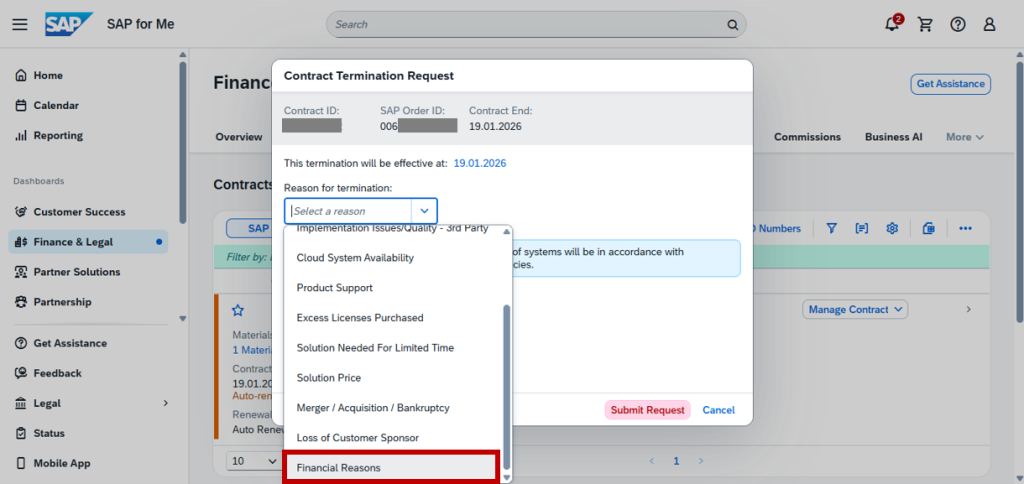
"Submit Request " ボタンをクリックします。
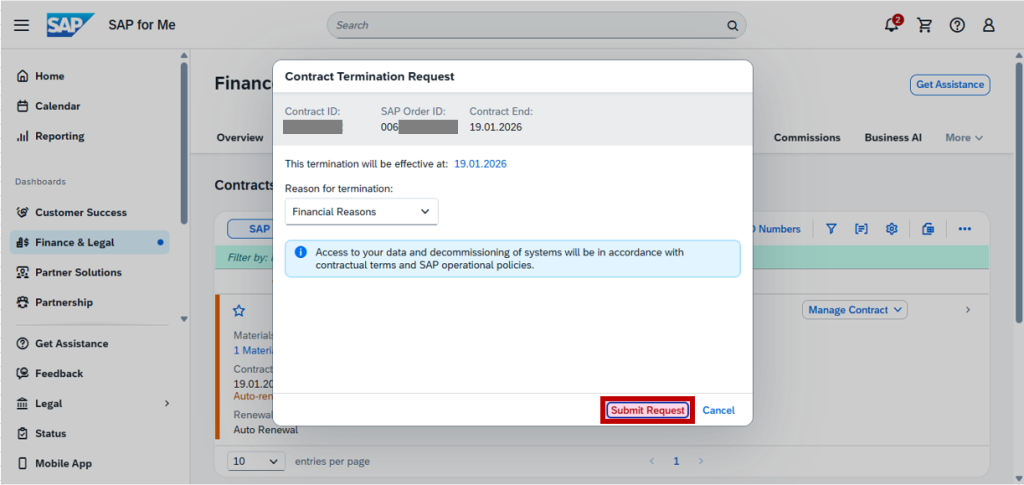
自動更新停止の依頼処理が開始されます。
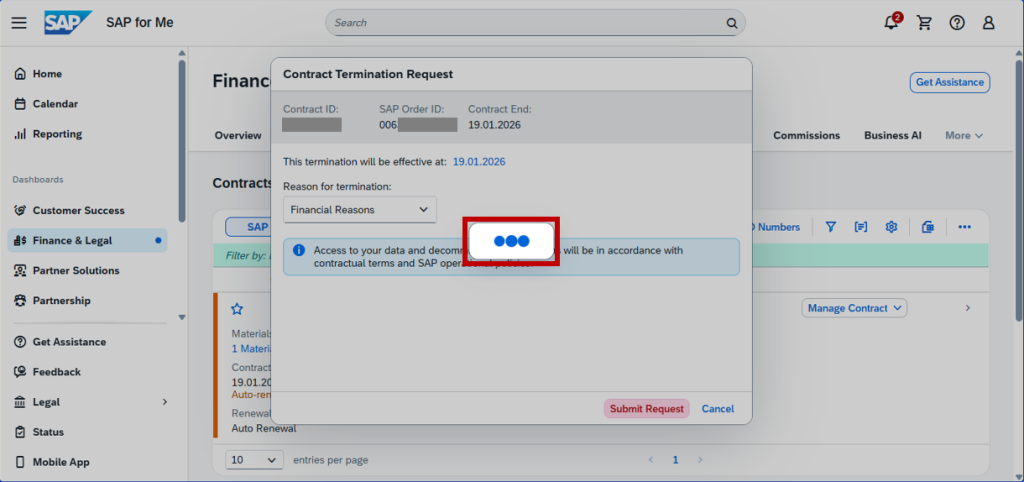
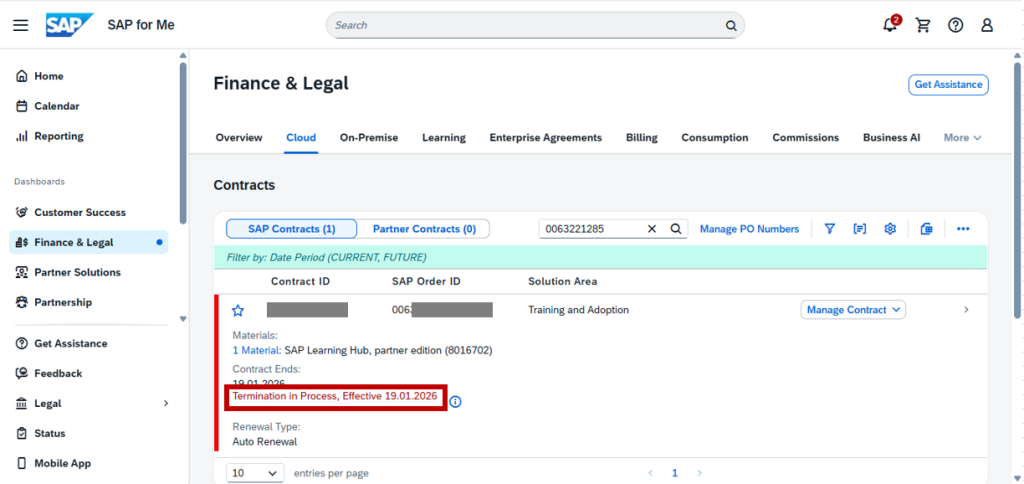
自動更新停止が受け付けられると、"Termination in Process, Effective DD.MM.YYYY" の文言が赤字で表示されます。なお、DD.MM.YYYY に記載された日付が契約の停止予定日になります。自動更新が停止されても、この日付まではサブスクリプションを利用できます。
なお、自動更新を停止できなかった場合は、アカデミーが手続きを引き継ぎますので、購入時に SAP 社から送信された件名 "SAP Learning Order Confirmation XXXXXXXXXX" のメールを以下のアドレスに転送してください。
academy@acrobit.co.jp
メールを転送する際には、メールの本文に「自動更新停止希望」と一文添えて頂ければ結構です。Order ID が分からなくなってしまうので、件名は変更しないでください。
以上、よろしくお願い申し上げます。